Mostrando postagens com marcador TUTORIAIS. Mostrar todas as postagens
Como instalar arquivos PKG no HD externo


GameDATA TOOL é uma ferramenta criada por “andbey0nd”, muito útil para os donos de PS3, com ela é possível instalar qualquer arquivo PKG no HD externo.
Download do GameDATA TOOL: http://www.fileserve.com/file/tmAKBE8
Instalação: Copie o PKG na raiz de um pendrive e instale através da pasta “Install Package Files”.
Como usar:Após ser instalado, o ícone do programa aparecerá na coluna “Jogo” do seu PS3.
Ao lado do ícone estará escrito:
GAME DATA MODE [HDD] – Significa que os arquivos PKGs serão instalados no HD interno.
GAME DATA MODE [USB] – Significa que os arquivos PKGs serão instalados no HD externo.
- Para alternar entre o HD interno e externo basta apertar o botão X sobre o ícone do programa.
- Se desejar rodar algum jogo que já esteja instalado no HD interno, será necessário deixar o programa no modo [HDD].
ABGX360 1.0.6   Patch AP 2.5 e XGD3 (Vídeo Aula)
Olá pessoal recentemente saiu o ABGX360 em sua versão 1.0.6 onde é possivel aplicar patch nos jogos com AP2.5 para rodar no LT 3.0 e agora reconhece os games no formato XGD3.
Logo após esse lançamento o nosso amigo André Barros se pronunciou para mim, pedindo para fazer uma vídeo aula ensinando à todos como proceder com o mesmo e esclarecer algumas dúvidas.

Espero que todos gostem e agradeçam à ele pela ajuda.
Qualquer dúvida, não exite em comentar e se possivel ajude ao próximo!
Atenciosamente, oKheodownloads
Olá, pessoal do okheodownloads! Tudo certo?
Hoje venho mostrar à vocês como os jogos XGD3 devem ser gravados pelo Img Burn, já que aqui no site tem um tutorial mostrando como podemos fazer isso com o Clone CD. Não é um procedimento tão novo assim, muitos já sabem, mas não custa nada “repassar”.
Gravação de Jogos XGD3 pelo ImgBurn (Nova Versão)
A nova versão do programa (2.5.6.0) não acusa nenhum erro antes e/ou durante a gravação, coisa que versão 2.5.5.0 ou inferior acusava.
Acesse a área de downloads no site do Img Burn (http://www.imgburn.com/index.php?act=download) e baixe o Setup e a Tradução.
Após instalar o programa, copie o arquivo da tradução, siga o seguinte caminho: Meu Computador > Disco Local C: > Arquivos de Programas > ImgBurn e cole na pasta “Languages”. Feito isso, basta abrir o programa, clicar em “Tools” e selecionar o idioma “Português Brasileiro”.
• Abra o programa em clique na opção “Gravar Imagem em um Disco”;
• Selecione o arquivo .DVD da ISO à ser gravada;
• Em “Velocidade de Gravação” selecione 2,4x;
• Clique em Gravar;
• Assim que mandar gravar, uma caixa de diálogo irá aparecer lhe dando duas opções de escolha. Marque a caixa da opção de baixo que é a “Gravar até o fim do Disco (Truncar)” e dê OK;
• A gravação não irá acusar erro em 97 ou 98% como nas versões anteriores, irá gravar até os 100% e dar a mensagem de sucesso como os jogos em XGD2 que já estamos acostumados.
OBS: Apenas a versão 2.5.6.0 do programa é dessa maneira. A versão 2.5.5.0 ou mais antiga apresenta várias mensagens de erros antes e durante a gravação, então instale a versão linkada nessa postagem no seu computador e siga esse tutorial.
Olá pessoal recentemente saiu o LT+ 2.0 no qual roda os games no novo formato, o XGD3. Os mesmos podem ser gravados em mídias Dual Layer sem problema algum, nas quais indico as seguintes marcas “Verbatim“, “Ridata” e “Multilaser“.
Pelo o que eu vi, até o momento, é possivel efetuar a gravação por 3 metodos, com o “Xbox Backup Creator“, “CloneCD” e “ImgBurn“, porém estarei ensinando apenas de como efetuar o mesmo com o CloneCD onde é o mais facil, pratico e bem eficiente.
Como gravar jogos XGD3 ultilizando o CloneCD:
1. Abra o CloneCD e selecione a opção “Write from ImageFile“.
Como gravar jogos XGD3
2. Clique em “Browse” para selecionar o game a ser gravado.
Como gravar jogos XGD3
3. Selecione o arquivo .dvd do seu jogo e clique em “Open” e logo em seguida em “Next“. No meu caso gravei o Gears os War 3.
Como gravar jogos XGD3
4. Altere a “Write Speed” para “2x-2.4x” assim evita problemas.
Como gravar jogos XGD3
5. Logo aparecera uma mensagem onde você deve selecionar a opção “Write Until the End of the Media is reached” e clicar em “OK“.
Como gravar jogos XGD3
6. Aguarde o processo inteiro da gravação.
Como gravar jogos XGD3
7. Se tudo correr bem Seu disco será ejetado e você receberá esta mensagem.
Como gravar jogos XGD3
Download – CloneCD_5.3.1.4_Final – http://www.megaupload.com/?d=DI4MHVWO
Como destravar o PS3 com a CFW 3.55 Kmeaw
Olá gente, nesse tutorial estarei ensinando vocês a destravar o Playstation 3 no firmware 3.55, usando uma série de programas.
Você irá precisar de:
- Um PS3 com firmware 3.55 ou menor (para checar isso vá em System Settings » System Information)
- Um Pen Drive formatado em FAT32 (clique com o direito no pen drive quando conectado ao PC e selecione formatar, mude o tipo para FAT32 e prossiga, esteja avisado que isso deletará todos os arquivos dentro dele e você só poedrá mover arquivos de no máximo 4GB para ele)
- Um Jogo Original (não absolutamente necessário, mas você vai precisar na maioria dos jogos)
- Esses programas: Official Firmware 3.55 | Kmeaw Custom Firmware 3.55 | BDEMU2 | MultiMAN
Passo 1 – Firmwares
Primeiramente, crie uma pasta PS3 no seu pen drive, crie outra pasta UPDATE na pasta PS3 e coloque o arquivo PS3UPDAT.PUP que você baixou na Official Firmware 3.55 dentro dela. (irá ficar PS3/UPDATE/PS3UPDAT.PUP)
Agora, ensinarei vocês a entrarem no Recovery Menu, caso já saiba, pule para as próximas linhas. Não é totalmente necessário entrar nesse menu, porém é mais recomendado se instalar as FWs por esse método.
  1. Desligue seu PS3. (luz vermelha)
  2. Segure o botão Power, você ouvirá um bip ao encostar um dedo, e um logo depois. O PS3 irá desligar.
  3. Segure de novo o botão Power, você irá ouvir um bip, seguido de outro, e então dois bips rápidos. Solte o botão nessa hora. O Recovery Menu deverá aparecer.
Agora que você está no recovery menu, ligue seu controle no USB: vá para a opção 6 (System Update) e aperte X. Aperte START+SELECT quando pedido, para o sistema atualizar pelo USB e siga os passos da atualização na tela. Terminada a instalação, o sistema deve reiniciar e ir para a tela normal do console. NÃO ATUALIZE PELA PSN, OU NÃO TERÁ COMO DESBLOQUEAR.
Pegue seu pen drive e dessa vez, coloque o arquivo PS3UPDAT.PUP que você baixou na Kmeaw Custom Firmware 3.55 e coloque no mesmo lugar que colocou o outro. (PS3/UPDATE/PS3UPDAT.PUP)
Repita os passos anteriores para instalar essa FW. (recovery menu » system update » instalar)
Passo 2 – MultiMAN e BDEMU2
Agora iremos instalar o Backup Manager MultiMAN e o seu patch BDEMU2. O MultiMAN contém uma variedade de recursos, mas o principal é emular jogos a partir do HD. Porém, alguns jogos só irão rodar se você tiver um jogo ORIGINAL inserido no PS3.
Ok, pra começar, extraia o .rar do MultiMAN, e dentro você encontrará vários arquivos. Pegue o arquivo “multiMAN ver 2.00.02 FULL (20110522_190000) (incl SHOTIME).pkg” e coloque no pendrive (em nenhuma pasta mesmo). No .rar do BDEMU2, pegue o arquivo BDEMU2-355.pkg e coloque no mesmo lugar do MultiMAN. Agora ligue o ps3 normalmente, coloque o pendrive e vá até a parte de jogos. Lá você encontrará um menu chamado Install Package Files, aperte X nele e aparecerá os arquivos do pendrive. Selecione o MultiMAN e aperte X, espere a instalação ser concluída e faça o mesmo com o BDEMU2.
Agora você irá ver o multiMAN na parte de Jogos. Abra-o e você verá o menu de jogos (você pode alterar o visual do menu com L1 ou R1). Para instalar os jogos no HD Interno você aperta o botão O se tiver um jogo inserido ou no pen drive. Para instalá-los num HD Externo, você tem que formatá-lo em FAT32, criar uma pasta GAMEZ e colocar a pasta dos jogos lá. Caso os jogos tenham arquivos maiores de 4GB, você terá que baixar o Split4G (procure no Google) para dividi-los. Quando tiver um jogo instalado, apenas aperte X no título do mesmo no multiMAN, você voltará ao menu normal do PS3, mas agora o jogo estará no menu jogos. Faça isso toda vez que for abrir um jogo.
E isso é tudo por enquanto galera.
Lembrem-se de não acessar a PSN ou vocês irão atualizar o ps3 para a firmware 3.61 SEM VOLTA.
Tutorial feito por Filipe Oliveira
O que estou trazendo aqui é um tutorial para Xbox 360 que acho que vai ajudar muita gente que não gosta de assistir no PC aquele video, seriado, episódio ou filme baixado na Net, pra que assistir no PC se você tem aquela tela LCD de 32 ou mais polegadas e possui o Xbox 360, vamos ao tutorial…!!!
Para esse tutorial será necessário alguns Requisitos, vamos a eles:
  1. Ter um PenDrive em mãos de no minimo 1GB ou mais.
  2. Ter a DashBoard 9199 ou superior “Apartir dessas DashBoards se pode usar Pendrive” no Xbox 360.
  3. E também um bom conversor de Video, com muitas opções de formatos e codecs “Format Factory”
  4. Faça o download da ultima versão do Format Factory.
Tutorial:
Instale o Format Factory, depois Execute o programa e arraste todos os Videos a serem convertidos para a janela que abriu, aparecera uma tela com varios formatos de videos, escolha Todos para WMV e clique em Configurações
Assista seus videos no XBOX 360 via PenDrive
Nessa próxima tela será a codificação dos arquivos de video, coloque tudo como monstrado na imagem abaixo e clique OK
Assista seus videos no XBOX 360 via PenDrive
Depois é só clicar em Iniciar e esperar converter, após converter os videos eles estarão na pasta FFOutput em Meus Documentos se for XP e Documentos se For o Vista, depois é só copiar os arquivos de video e colocar no seu PenDrive e Plugue no Xbox 360, depois vá em Biblioteca de Video e escolha o seu Dispositivo.
Agora que vocês aprenderam vocês podem olhar seus videos, seriados, episódios e filmes no seu Xbox 360 sem nenhum problema e sem precisar atualizar codecs na Live, qualquer duvida comentem…
Depois de longos 16 meses sem novidades finalmente temos uma nova versão do PCSX2, o melhor emulador de Playstation 2 que existe, a versão 0.9.6 trás diversas melhorias de velocidade e compatibilidade e tornam o emulador bem mais utilizável que as versões anteriores.
O emulador foi testado em um PC que é um Athlon 64 X2 6000+, 4GB de RAM e com uma placa de vídeo Geforce 9800 de 512MB, e usou-se os jogos God of War, Mortal Kombat: Deadly Alliance e Alien Hominid. O emulador rodou praticamente na velocidade de um Playstation 2, só ficou um pouco mais lento, e geralmente os FPS mantinham a média de 30. O joystick funcionou perfeitamente no emulador, testaram com um controle de Xbox 360 sem fio ligado ao PC e tudo funcionou inclusive o rumble. Veja você mesmo como os jogos funcionaram no emulador:
God of War
Nova versão do PCSX2   Emulador de playstation 2 para PC
Mortal Kombat: Deadly Alliance
Nova versão do PCSX2   Emulador de playstation 2 para PC
Alien Hominid
Nova versão do PCSX2   Emulador de playstation 2 para PC
Para baixar o PCSX2 0.9.6 visite a página de downloads do site oficial e pegue a versão que você preferir. Mas não se esqueça de atualizar o DirectX, pois o PCSX2 0.9.6 realmente precisa da versão mais nova e se recusa a rodar se você estiver com um DirectX um pouco mais antigo.
Lembre-se também de baixar a BIOS arquivo necessario para funcionamento do emulador.
Como o PCSX2 ficou no computador de vocês? Mandem algumas imagens para que todos possam ver!
Como Gravar Jogos de XBOX 360
Bem nesse tutorial iremos usar o CloneCD para gravar o jogo.
Download Clone CD 5.3.1.4 + crack.
Após baixado o jogo e o programa de gravação, descompacte o arquivo e você encontrara 2 arquivos:
1.nome_do_jogo.iso e 2. nome_do_jogo.dvd
Caso o jogo não venha com o .dvd
O arquivo .dvd contem as informações sobre mudança de layer, para que a gravação fique como a original. Caso este arquivo não venha, você terá que criá-lo. Bem é muito simples criá-lo, abra o Bloco de Notas e escreva:
LayerBreak=1913760
nome_exato_da_iso.iso
Como Gravar Jogos de XBOX 360
Salve o arquivo com o nome exato da iso e com a extensão .dvd

Gravando o Jogo

1. Abra o CloneCD, escolha a opção: “Write from ImageFile” ou “Gravar de Imagem”
Como Gravar Jogos de XBOX 360
2. Agora selecione o .dvd do jogo que você deseja gravar e clique em “Next” ou “Próximo”
Como Gravar Jogos de XBOX 360
3. Coloque a velocidade de gravação em 2x-2.4x e clique em “OK”
Como Gravar Jogos de XBOX 360
4. Jogos de XBOX 360 leva de 30 à 50 minutos para serem gravados então e altamente eecomendado deixar o computador quieto nesse meio tempo. Do contrario isso pode causar erro na gravação também.
OBS: ao selecionar o .dvd a .iso já eh selecionada automaticamente APENAS se ambos estiverem na mesma pasta, caso contrário você gravará apenas o .dvd e nao tera sucesso na gravação, perdendo uma mídia.
Alguns erros que podem ser resolvidos e/ou evitados.
Gravei o jogo mais não roda só aparece a tela do logo do XBOX 360 oque fazer ?
» Você deveria ter prestado atenção na página do jogo baixado, pois em toda postagem é informado que Wave o jogo possui e qual ixtreme roda aquela WAVE.
Existem 3 métodos bem populares para corrigir isso.
1. Atualize seu iXtreme para a Versão mais recente.
2. Tente utilizar o disco de Boot activate .iso.
3. Converta a Wave do jogo de acordo com o que seu ixtreme roda pelo 360 Wave patcher. É obrigatório saber qual a versão do seu ixtreme do contrario ira quebra muito a cabeça. Se seu console roda jogos com Wave 3 então converta apenas os jogos com Wave 4 em diante para Wave 3.
Gravei o jogo mais logo em seguida aparece a tela disco sujo oque fazer ?
» Esse erro e causado pelo fato de usar uma mídia ruim, riscada, suja, marcas de dedo etc…
Úse apenas mídias Ridata ou Varbantin, pois evitarão futuros problemas.
Mais eu Gravei Com a mídia Ridata ou Varbantin ?
» O fato de ser Ridata ou Varbantin não impede que posa vir com problemas ou ate mesmo serem de segunda linha por isso preste bem atenção a onde vocês compra suas mídias pois oque mais tem no mundo e gente pilantra.
Qual o problema de usar mídias baratas ?
» Força o leitor do console isso gera aquecimento no XBOX 360 causa 3RL também conhecido como 3 luzes vermelhas ou morte súbita.
Usar prensa no disco e certo ou errado ?
» É errado, pois a prensa no disco deixa a espessura da mídia muito mais grossa e isso também estraga o leitor ou causa aquecimento.
Espero ter ajudado,
Att.KHEO BRAGA
Ultimamente eu vi bastante na internet o pessoal perguntando como se faz para copiar jogos de XBOX 360, ou seja, clonar os jogos de um DVDR-DL para outro sem precisar baixar o jogo.
Enfim depois de perder várias mídias tentando usar os métodos que peguei na net, sozinho consegui resolver o problema.
Na trajetória foram usados vários programas, até perceber que tudo que eu precisava era do ImgBurn.
Chega de papo e vamos ao que interessa:
    1 – Criando a Imagem
  • 1.1 – Instale o ImgBurn e inicie-o
  • 1.2 – Selecione a opção “Create Image File From Disc”
  • 1.3 – Agora você ja deve estar com o jogo dentro da gaveta, selecione “Read Speed |2,4x| / |2,4x|
  • 1.4 (opcional) – Vá na opção “Destination” e clique no botão “Browse for a file…” selecione o lugar desejado para colocar a imagem do jogo e coloque o nome do jogo, tente abreviar ao máximo pois facilita na hora de gravar
  • 1.5 – Clique no botão onde tem o desenho do “DVD > DVD Image File”
  • 1.6 – Por enquanto tudo ok, espere a criação do arquivo e beleza.
2 – Criando o arquivo .dvd
O arquivo .dvd contem as informações sobre mudança de layer, para que a gravação fique como a original. Caso este arquivo não venha, você terá que criá-lo. Bem é muito simples criá-lo, abra o Bloco de Notas e escreva:
LayerBreak=1913760
nome_exato_da_iso.iso

Como copiar jogos XBOX 360
Salve o arquivo com o nome exato da iso e com a extensão .dvd.
Pronto agora só gravar seu jogo de XBOX 360.
Espero ter ajudado,
Att.KHEO BRAGA
Bom pessoal atravéz desse tutorio venho para ensinar vocês como unir arquivo com extenções .001 .002 etc.
Primeiramente faça o download do HJSplit (é um arquivo super leve, não precisa neim instalar).
Após ter feito o download, abra ele e siga os passos:
1. Mantenha todas as partes do arquivo em que você baixou em uma mesma pasta.
2. Certifique-se que todas tem o mesmo nome, mudando apenas a extenção.
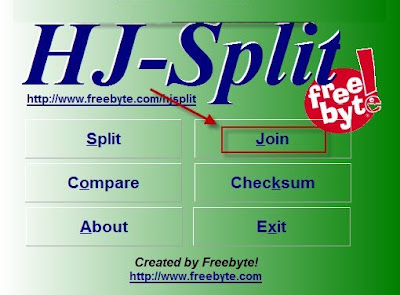
3. Clique em Join
Como juntar arquivos com o HJSplit
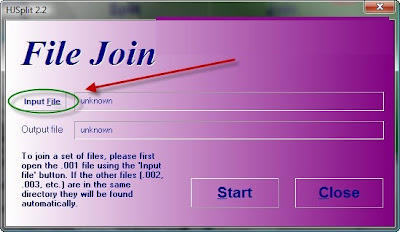
4. Clique em Input File
Como juntar arquivos com o HJSplit
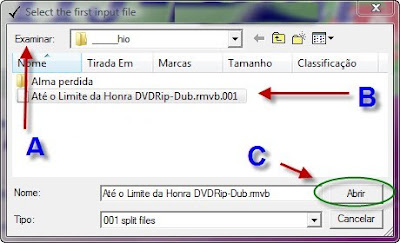
5. Procure pela pasta onde estão os arquivos. Selecione o arquivo de final .001 (os demais não irão aparecer). Clique em Abrir.
Como juntar arquivos com o HJSplit
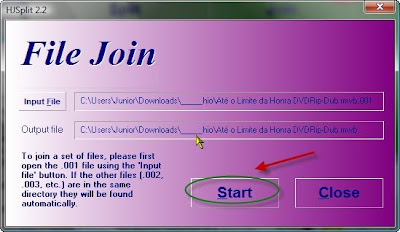
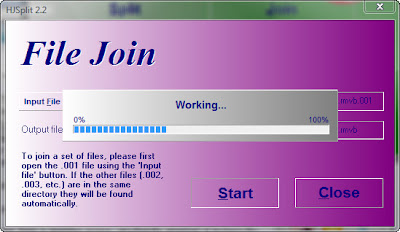
6. Clique em Start.
Como juntar arquivos com o HJSplit
7. Aguarde a barra chegar ao fim e estará pronto para usar o arquivo podendo excluir as partes.
Como juntar arquivos com o HJSplit
Como crackear um jogo?
A maioria dos jogos baixados na internet necessitam de um “crack” para o mesmo funcionar. Para começar entendemos o que é “crack”.
“Um crack é um pequeno software usado para quebrar um sistema de segurança qualquer. Seu uso mais comum é para transformar programas em versões limitadas, seja em funcionalidade ou tempo de uso, os chamados shareware, em um programa completo, removendo ou enganando o sistema de segurança que limita o uso ou verifica o número serial.” Por isso a imagem do cadeado desbloqueado ao lado, rs.
No nosso caso para se crackear um jogo é necessário 2 coisas:
  • Ter o jogo instalado;
  • Ter o crack.
Um bom lugar para procurar crackes é o site “GameCopyWorld“. Depois de baixar o crack basta copiá-lo e colar na pasta em que você instalou o jogo, caso você não saiba qual foi a pasta basta você ir na pesquisa do seu computador e digitar o nome do crack, pois o arquivo que você vai substituir terá o mesmo nome.
Outro modo de descobrir o local correto de colar o crack é clicar no ícone do jogo com o botão esquerdo do mouse e ir em “Propriedades“, depois clicar em “Abrir local do arquivo” e colar o arquivo dentro da pasta, subistituindo-o.

▲ Topo